
Dosya bilgilerini bir kez yazın; rapor ve yazışmalar hazır.
UZLAŞTIRMACI ASİSTANI, CMK m.253–255 ve Uzlaştırma Yönetmeliği'ne göre uzlaştırma raporunu, teklif formunu, davet mektubunu ve talep yazılarını sizin girdiğiniz bilgilerle düzenler. Belgeleri Word veya PDF olarak alırsınız.
Demo için kurulum ya da üyelik gerekmez.
Tek formdan dolan sekiz belgeden biri: uzlaştırma raporu
Bir uzlaştırma dosyasında gereken belgeler
Dosya bilgilerini ve tarafları bir kez girersiniz. Aşağıdaki belgelerin hepsi aynı bilgilerden doldurulur; yalnızca belgeye özgü bilgiler (örneğin ek süre ya da SEGBİS tarihi) ayrıca sorulur.
| 1 | Uzlaştırma raporu | Taraflar, görüşmeler, uzlaşma sonucu, edim ve uzlaştırmacı giderleriyle başsavcılığa sunulan rapor. |
| 2 | Uzlaşma teklif formu | Her taraf için ayrı form; kimlik ve adres bilgileri ile kabul veya ret seçimi. |
| 3 | Davet mektubu | Taraflara görüşme yeri, günü ve saatini bildiren mektup. |
| 4 | İstinabe talebi | Başka yerde bulunan taraf için yazılan talep. |
| 5 | Tebligat talebi | Tarafa ulaşılamadığında tebligat için yazılan talep. |
| 6 | Mernis tebligat talebi | Mernis adresine tebligat yapılması için yazılan talep. |
| 7 | Ek süre talebi | Uzlaştırma süresinin uzatılması için talep; ek süre en çok 20 gün olarak hesaplanır. |
| 8 | SEGBİS görüşme talebi | Ses ve görüntü bilişim sistemiyle görüşme yapılması için talep. |
2026 yılı uzlaştırmacı asgari ücret tarifesi ve Uzlaştırma Yönetmeliği de programın içinde, tek tıkla açılır.
Programın görünümü
Solda bilgi formu, sağda belgenin kendisi. Yazdığınız her bilgi belgeye anında işlenir.
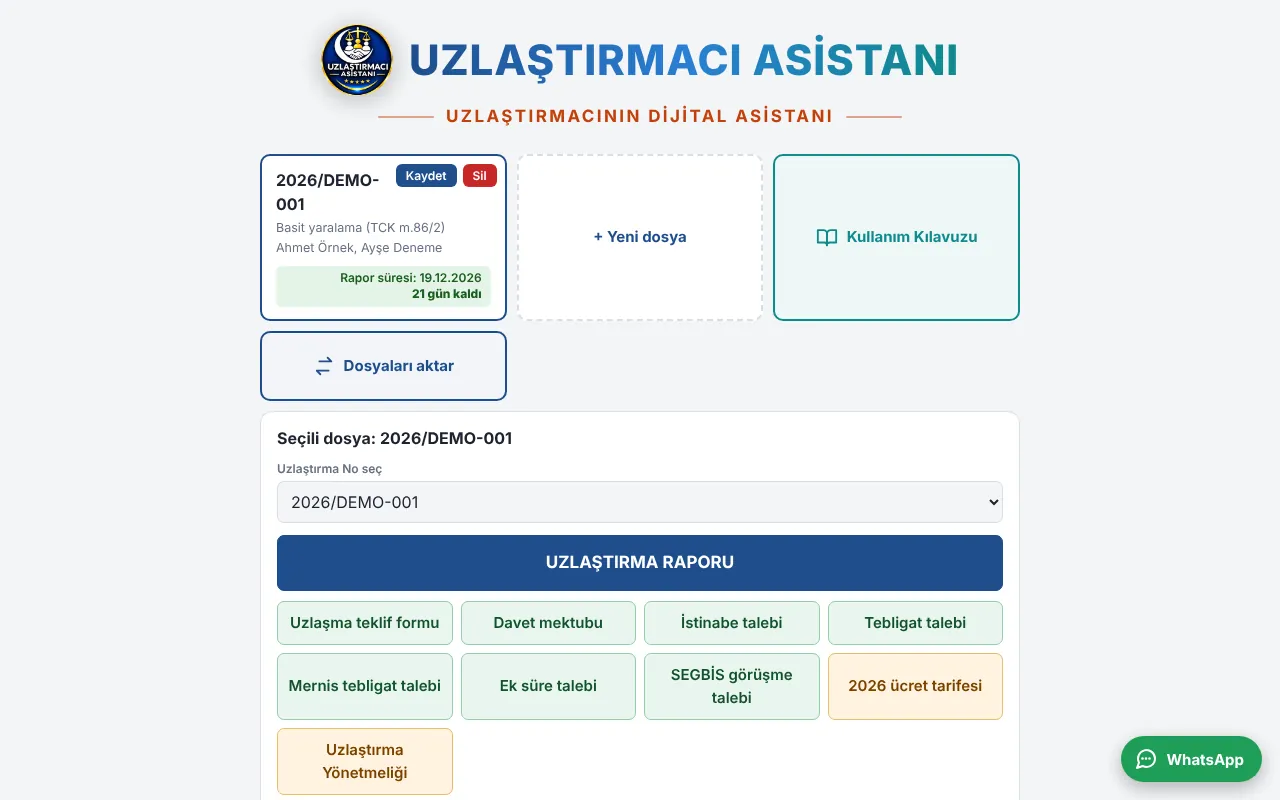
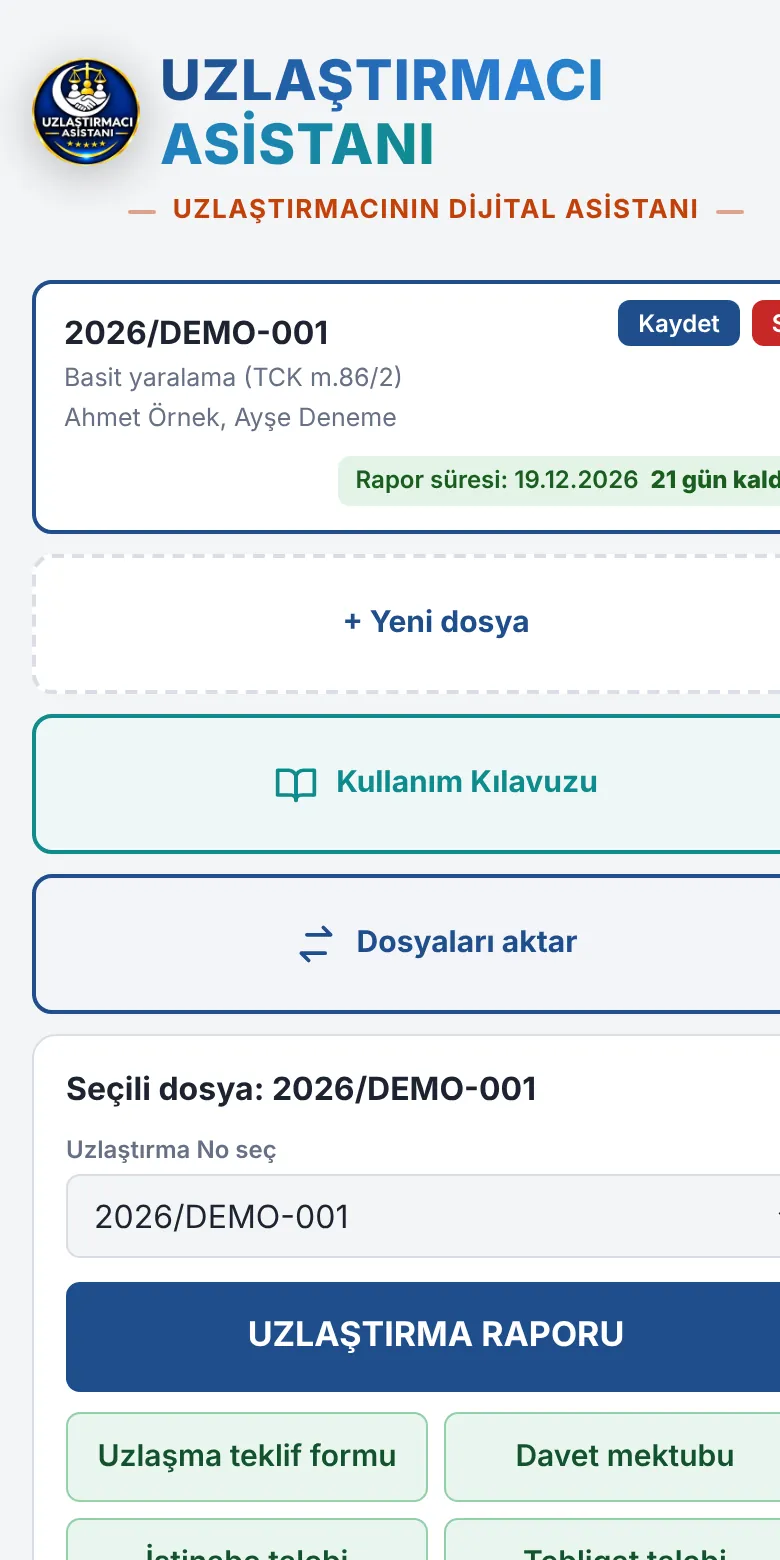
Ana sayfa: dosyalarınız kart olarak listelenir, her kartta rapor süresi görünür.
Günlük işte kolaylaşanlar
Süre takibi
Belgelerin verildiği tarihten 30 günlük süre ve ek süre kendiliğinden hesaplanır. Ana sayfada her dosyanın kalan günü renkle görünür.
Çok dosya
Dosyalarınızı uzlaştırma numarasıyla saklar, tek tıkla açarsınız. Siz yazdıkça kaydedilir.
Word ve PDF
Her belgeyi Word (.docx) olarak indirir, PDF olarak kaydeder ya da yazdırırsınız.
Taraf bilgileri sizde kalır
Taraf adları, kimlik numaraları ve adresler sunucuya gönderilmez; kullandığınız cihazda şifreli saklanır ve şifreniz olmadan açılamaz.
Çelişki uyarısı
Teklifi kabul etmeyen bir taraf varken “uzlaşma sağlandı” seçerseniz program sizi uyarır.
Cihazlar arası aktarma
Masaüstünde başladığınız dosyayı internet sürümünde, telefonda ya da başka bir bilgisayarda sürdürürsünüz: dosyalar şifreli bir aktarım dosyasıyla taşınır.
Masaüstü mü, internet mi?
İki sürümde de program aynıdır. Fark, nerede ve hangi cihazda çalıştığıdır. Dosyalarınızı şifreli aktarım dosyasıyla bir sürümden diğerine taşıyabilirsiniz.
| Masaüstü programı | İnternet üyeliği | İkisi birden | |
|---|---|---|---|
| Nerede çalışır | Windows bilgisayar | Bilgisayar, tablet ve telefon | Hepsi |
| İnternet | Gerekmez | Gerekir | Masaüstünde gerekmez |
| Kurulum | Bir kez kurulur, masaüstü simgesiyle kendi penceresinde açılır | Yok; tarayıcıdan kullanıcı kodu ve şifreyle girilir | İkisi de |
| Kayıtlar | Bilgisayarınızda, şifreli | Kullandığınız cihazda, şifreli | Her biri kendi cihazında, şifreli |
| Cihazlar arası | Dosyalar şifreli aktarım dosyasıyla internet sürümüne ya da başka bilgisayara taşınır | Dosyalar şifreli aktarım dosyasıyla masaüstü programına ya da başka cihaza taşınır | İki sürüm arasında aktarım dosyasıyla taşınır |
| Kimler için | Ofiste tek bilgisayarla çalışanlar | Farklı yerlerden ve telefondan çalışanlar | İkisini de isteyenler |
Paketler
Sürümü ve süreyi seçin. Süre sonunda otomatik yenileme ya da otomatik ödeme alınmaz; kayıtlarınız silinmez.
Satın alma nasıl işler
- Paketi seçinBilgilerinizi yazıp siparişi onaylayın. Size bir sipariş numarası verilir.
- Ödemeyi yapınHavale/EFT ya da kartla ödeyin; açıklamaya sipariş numaranızı yazın.
- Dekontu iletinDekontu WhatsApp'tan ya da e-postayla gönderin.
- Kullanmaya başlayınAktivasyon anahtarınız ya da üyelik bilgileriniz size gönderilir.
Satın almadan önce deneyin
Demo, örnek bir uzlaştırma dosyasıyla açılır. Bütün belgeleri gezebilir, bilgileri değiştirip önizlemede görebilirsiniz. Demoda belgeler filigranlıdır; Word indirme ve yeni dosya açma kapalıdır.
Sık sorulan sorular
Taraf bilgileri nerede saklanır?
Programa yazdığınız dosya bilgileri sunucumuza gönderilmez; yalnızca kullandığınız cihazda, AES-256 ile şifrelenerek saklanır. Şifreniz girilmeden açılamaz ve 30 dakika işlem yapılmazsa program kilitlenir. Biz bu bilgileri göremeyiz.
Masaüstü programı hangi bilgisayarlarda çalışır?
Windows 10 ve 11'de, Microsoft Edge ya da Google Chrome ile çalışır. Program etkinleştirildiği bilgisayara bağlıdır; bilgisayar değiştirirseniz yeni bilgisayarın kodunu bize iletirsiniz ve kalan süreniz kadar yeni anahtar verilir.
Telefonda kullanabilir miyim?
Evet, internet üyeliğiyle. Telefonunuzun tarayıcısından uzlastirmaciasistani.com/giris adresine girip ana ekranınıza ekleyebilirsiniz. Masaüstü programı telefonda çalışmaz.
Süre bitince kayıtlarım silinir mi?
Hayır. Süre bitince program kilitlenir, kayıtlarınız cihazınızda kalır. Süreyi yenilediğinizde aynı kullanıcı adı ve şifreyle kaldığınız yerden devam edersiniz. Süre bitmeden yenilerseniz yeni süre eski bitişin üzerine eklenir.
Masaüstünde hazırladığım dosyaları internet sürümünde (ya da başka bilgisayarda) kullanabilir miyim?
Evet. Kayıtlar kendiliğinden eşitlenmez, ama programın ana sayfasındaki Dosyaları aktar ile taşınır: dosyaları seçip bir aktarım şifresi belirlersiniz, program şifreli bir aktarım dosyası (.uzla) oluşturur. Bu dosyayı e-posta, WhatsApp ya da USB bellekle diğer cihaza taşıyıp orada İçe aktar ile açarsınız. Aynı dosya iki cihazda da varsa en son değiştirilen sürüm saklanır. Aktarım dosyası sunucumuza gönderilmez ve şifresi olmadan açılamaz.
Ödeme yaptıktan sonra ne zaman kullanmaya başlarım?
Dekontunuz ulaştıktan sonra aktivasyon anahtarınız ya da üyelik bilgileriniz size gönderilir.
Hazırlanan belgeler doğrudan kullanılabilir mi?
Program, girdiğiniz bilgilerle belge taslağı hazırlar. Belgeleri imzalamadan ve sunmadan önce kontrol etmeniz gerekir.